
Рассылка закрыта
При закрытии подписчики были переданы в рассылку "Особенности национального бизнеса" на которую и рекомендуем вам подписаться.
Вы можете найти рассылки сходной тематики в Каталоге рассылок.

MS Word Expert - профессиональная работа с текстом
MS Word Expert - профессиональная работа с текстомВыпуск рассылки №69 от 2007-09-15 13:25Несколько слов от автора рассылки
Уважаемые друзья! По техническим причинам блог отображает некорректно символы "и" и "ш" и сам блог может работать нестабильно. Поэтому отнеситесь к этому с пониманием и терпением. Я постараюсь в ближайшее время поправить ситуацию. Спасибо. Новые заметки на сайте
Если у вас есть идея или совет по эффективному использованию редактора Word, то вы можете написать мне по электронной почте. Любые ваши дельные советы и подсказки будут размещены в очередных выпусках рассылки и на сайте (с указанием вашего авторства).
В чем различие между Автозаменой и АвтотекстомИнструменты редактора Word Автотекст и Автозамена схожи друг с другом по выполняемым функциям: они оба вставляют заранее подготовленный текст в документ. Но основное различие между ними заключается в способе их вызова в редакторе. Автозамена работает в автоматическом режиме: когда вы ввели какую-то фразу, слово или сочетание букв, и если для них в вашем списке элементов автозамены есть соответствие, то вместо введенных вами слов вставляется элемент автозамены. Автотекст же работает в ручном режиме: вы вводите часть какого-либо словосочетания, редактор проверяет наличие соответствия данному словосочетанию и, если находит, выводит подсказку с автозавершением. Вам остается только нажать клавишу <F3>, чтобы принять предложенное редактором словосочетание. Прокомментировать: http://wordexpert.ru/2007/09/08/v-chem-razlichie-mezhdu-avtozamenoy-i-avtotekstom/ Как ускорить запуск редактора WordВ зарубежном секторе интернета проскочил совет по ускорению запуска редактора Word при установленных в системе нескольких версий редактора Например, при работающем редакторе Word 2003 запуск Word 2007 сопровождается длительной настройкой конфигурации редактора, которая может длиться до минуты (если не больше). Мне эта ситуация была знакома, поэтому я решил проверить совет в действии. Результат оказался положительным. Привожу порядок действий.
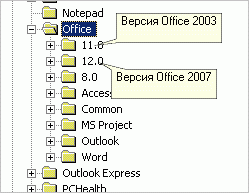  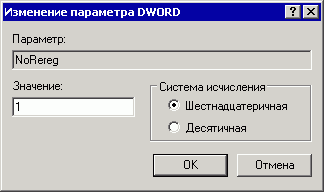 Прокомментировать: http://wordexpert.ru/2007/09/10/kak-uskorit-zapusk-redaktora-word/ Обновилась программа Дата прописьюБуквально на днях обновилась замечательная программа-макрос Сергея Шершнева Дата прописью, позволяющая вставлять в документы Word или Excel дату прописью, например, Седьмое сентября две тысячи седьмого года, причем не только текущую дату. Если вы ищете инструмент, решающий подобные задачи, то эта программа как раз и создана для таких ситуаций. Прокомментировать: http://wordexpert.ru/2007/09/07/obnovilas-programma-data-propisyu/ Требуется помощь!
Вопрос:
Вопрос по преобразованию текста в таблицу. Если фрагментов текста, которые нужно отделить знаком разделителя и преобразовать в таблицу, к примеру, более 100, то может быть есть какой способ автоматизировать этот процесс?
Если вы знаете ответы, пожалуйста, напишите мне по электронной почте или через контактную форму на сайте. Спасибо!
Ответ получен!
Вопрос:
Ситуация такова. Когда работаешь, дома с
документом, форматируешь его под себя как,
тебе нужно. Потом я прихожу на работы,
открываю этот документ и с ним творятся
чудеса.
Ответ :Во-первых все плывет, в частности если большие таблицы я посылаю на печать то они сдвигаются, в низ. В документе вставляются разрывы страниц по разному то счетной то не счетной, хотя в исходном документе разрывов страниц нет! А не давно вообще нумерация титульного листа начиналось с 4 номера и ни-каких не хотела начинаться с первого, чтобы я не делал. Может есть такой параметр документа "Использовать форматирование исходного документа" или вроде того.
Я полагаю, что это связано с разными настройками редактора у вас дома и на работе. К тому же на внешний вид печатаемого документа может влиять настройки принтера.
Если кто-то может подсказать иной вариант, пишите.
Способ исправить такое положение есть, но он не гарантирует 100% решение. Вам нужно использовать стили в своем документе. Тогда вероятность того, что документ "поплывет" существвенно снижается. Кроме того, используйте один и тот же глобальный шаблон Normal.dot на работе и дома. Вопрос:
Возможно ли, в Word создать карточки для
английских слов? А именно, с одной стороны
английское слово, а с другой перевод. Я
думаю, Вы наверняка видели их.
Ответ (Спасибо Елене Ивановне):Я пытался сам сделать, но у меня, к сожалению, получилось не достаточно хорошо...при распечатке перевода с обратной стороны, границы таблицы сдвигались и карточка портилась.
Да, возможно (образцы решения можно скачать здесь). Я нашла 2 года назад такие карточки, их разрабатывали немецкие педагоги для изучающих русский. Нам же важна идея! Для этого создается параллельно 2 файла Word с однотипными именами, чтобы при сортировке комп их всегда ставил бы рядом.
Если кто-то может подсказать иной вариант, пишите.
Содержимое каждого файла: на каждой странице - таблица с ячейками строго фиксированной ширины и высоты. Эти параметры нельзя изменять при введении своего текста. Чтобы этого добиться, старый текст нужно НЕ удалять, а выделять и ПОВЕРХ старого текста набирать новый. Параметры страницы, как Вы понимаете, изменять тоже не рекомендуется. Обратите внимание, что в файле №2 переведенные фразы располагаются в тех же строках по порядку, но в ЗЕРКАЛЬНОМ отображении. Высылаю 2 файла в качестве образцов, в каждом из них по одной странице. При печати все идеально совпадает. Вопрос (дополнение к ответу Vlad-a в предыдущем выпуске рассылки):
Как покрасить круг в Word два цвета пополам?
Ответ (Спасибо Ларисе Ивановне):
Мне «лениво» работать так описал Vlad – много действий. Делаю так: не закрывая документа Word, захожу в Paint.
Если кто-то может подсказать иной вариант, пишите.
Действия: 1- выбираю Эллипс и рисую (во время рисования держать Shift = получится окружность); 2 – делю пополам линией; 3 – делаю заливку для каждой половины. 4- выделяю рисунок, копирую, вставляю в Word. Если потребуется изменить размер, надо сделать клик на рисунке, появятся маркеры. Подхватить любой угловой маркер и движением по диагонали либо растянуть рисунок, либо уменьшить. Все! Вопрос:
Буквально вчера искал прогу способную перевести текст в верхний реестр. Есть такая? Или скрипт может какой?
Ответ :Перевод из: "привет" или "Привет" в "ПРИВЕТ"?
В самом редакторе есть функция Изменить регистр. Выделяете нужный текст и выбираете команду Регистр из меню Формат (для Word 2003).
Если кто-то может подсказать иной вариант, пишите.
В Word 2007 на вкладке Главная в группе команд Шрифт есть аналогичная кнопка Регистр. Если вам нужен скрипт, то вот пример: Sub LUCase() Selection.Range.Case = wdUpperCase End SubВыделяете нужный текст и запускаете макрос. Полезные ссылки
Сайт Word Expert - http://wordexpert.ru/
Подписка на RSS-ленту сайта: http://wordexpert.ru/feed/ Архив выпусков рассылки на сервере Subscribe можно почитать здесь: Архив Рассылки. Официальный web-узел Microsoft (Rus) - http://office.microsoft.com/ru-ru/default.aspx Lifehacker.ru. Жизнь несовершенна. Исправь это! СОЛО на клавиатуре - обучающая программа, позволяющая в короткий срок научиться быстро печатать на клавиатуре (слепой десятипальцевый метод набора). Potolook.ru - надстройка к почтовому клиенту Microsoft Outlook. Профессиональные приёмы работы в Microsoft Excel Знаете ли вы, что... - Золотая рассылка интересных фактов. Рассылка "Работаем в Office - Word 97/2000/XP/2003: вопросы и решения" Информация об авторских правах
Вся информация, представленная на сайте WordExpert.ru и в этой рассылке, никаким образом не связана с корпорацией Microsoft. В рассылке упоминаются компании и продукты, которые могут быть зарегистрированными торговыми марками и принадлежать различным физическим и юридическим лицам как на территории РФ, так и за ее пределами.
Авторские права на все материалы, опубликованные на сайте WordExpert.ru и в этой рассылке (включая текст, фотографии, подборку, расположение и т.п.) принадлежат Кокину Антону Вадимовичу, если не указано иное. Вы можете свободно использовать и распространять эти материалы с обязательной ссылкой вида "Информация с сайта WordExpert.ru" и с обязательным указанием автора материала. Все материалы, опубликованные на сайте WordExpert.ru и в этой рассылке, представлены на информационной основе. Вы можете использовать любую информацию с сайта WordExpert.ru или из данной рассылки исключительно на свой страх и риск. Тем не менее, я рекомендую перед применением какой-либо информации с сайта WordExpert.ru или из данной рассылки обязательно сохранять и создавать резервные копии ваших документов. В этой рассылке также упоминаются различные web-страницы с соответствующими ссылками. Эти ссылки указываются исключительно в информационных целях и никакой рекомендации или одобрения с моей стороны данных веб-страниц не подразумевается, если не указано иное. До свидания! Если у вас возникли какие-то вопросы по затрагиваемым в рассылке темам, я буду очень рад узнать их и в меру своей компетенции ответить на них. Также мне будет приятно, если вы, уважаемые коллеги, поделитесь своим опытом работы с текстовым редактором MS Word. Мой адрес для писем указан внизу рассылки под копирайтом. C уважением, Антон Кокин. Жду ваших писем и предложений! |
| В избранное | ||
